如果你習慣的預設瀏覽器是 google chrome
但每次透過outlook 開啟連結時,系統卻預設幫你用 microsoft edge 開啟
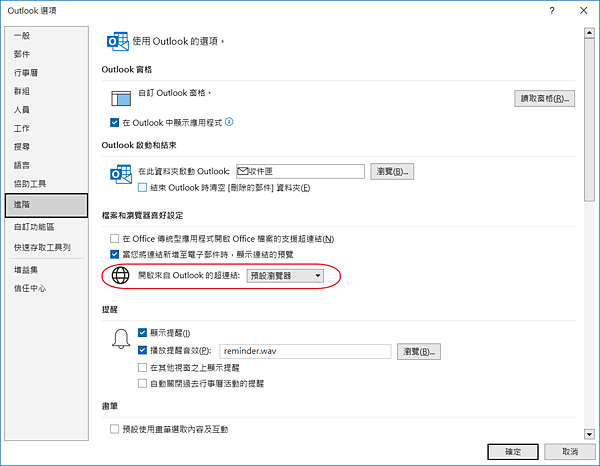
請檢察 outlook > 檔案 > 選項 > 進階 > 檔案和瀏覽器喜好設定 > 開啟來自 Outlook 的超連結 > 改成 "預設瀏覽器"
最後按下確定即可
如果你習慣的預設瀏覽器是 google chrome
但每次透過outlook 開啟連結時,系統卻預設幫你用 microsoft edge 開啟
請檢察 outlook > 檔案 > 選項 > 進階 > 檔案和瀏覽器喜好設定 > 開啟來自 Outlook 的超連結 > 改成 "預設瀏覽器"
最後按下確定即可
(建立新的檔案系統)
zfs create testpool/data1
(可省略,如果要修改 mount point 可執行已下指令)
zfs set mountpoint=/export/zfs testpool/data1
(透過 nfs 分享)
zfs set sharenfs=on testpool/data1
(啟用壓縮)
zfs set compression=on testpool/data1
(檢查壓縮狀態)
zfs get compression testpool/data1
NAME PROPERTY VALUE SOURCE
testpool/data1 compression on local
大約就在今年8/10 左右
更新 adobe pdf reader 之後
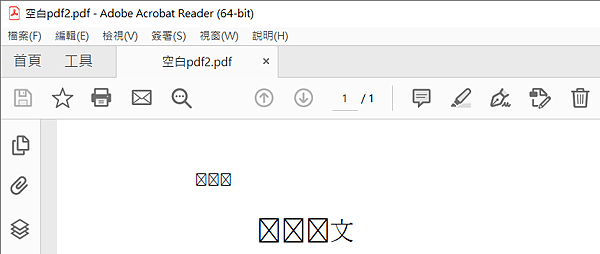
透過填寫和簽署新增輸入文字並存檔後
再次打開文件,文字就變成框框+叉叉
暫時解法
透過列印 > Microsoft Print to PDF > 另存成pdf 檔案
https://community.adobe.com/t5/acrobat-reader-discussions/traditional-chinese-change-symbol/td-p/14006100
adobe 應該已經收到反應了
免費仔不能要求太多,只能等 adobe 哪時候修好這個問題
8/23
今天發現有更新釋出,測試一下,這個問題終於解決了
棒棒
exchange online 的通訊群組清單,類似 postfix, sendmail 的 aliases
寄信時不用一個一個增加收件者
該收件者帳號收到信時,可以自動轉寄給特定或多位使用者
常用於部門群組信箱,或專案用信箱
如何從powershell 列出該通訊群組清單成員
PS C:\WINDOWS\system32> Connect-ExchangeOnline
PS C:\WINDOWS\system32> Install-Module MSOnline
PS C:\WINDOWS\system32> Import-Module MSOnline
PS C:\WINDOWS\system32> Get-DistributionGroupMember -Identity "service@pass.tw" | Select-Object DisplayName, PrimarySmtpAddress
DisplayName PrimarySmtpAddress
----------- ------------------
彼得 peter@pass.tw
瑪莉 mary@pass.tw
假設你要寄信給 it部門
其成員有: bill , john , peter , mary
除了收件者欄位一個一個慢慢選
還可以設定一個部門信箱,如 it@xxx.com.tw
在 postfix 或是 sendmail 的郵件伺服器中
可以編輯 /etc/mail/aliases
it: bill,john,peter,mary
之後執行 newaliases 寫入資料庫中
即可在收件者選擇 it@xxx.com.tw ,部門成員全部都會收到同樣的信件
在微軟的 exchange online 中,也有類似的功能
進入 exchange 系統管理中心
https://admin.exchange.microsoft.com/
選擇 收件者 > (多)群組 > 新增群組 > 選擇通訊群組 > 依序輸入名稱,成員,群組電子郵件地址及一些細節的設定
即可在通訊群組清單中看到剛剛建立的群組email
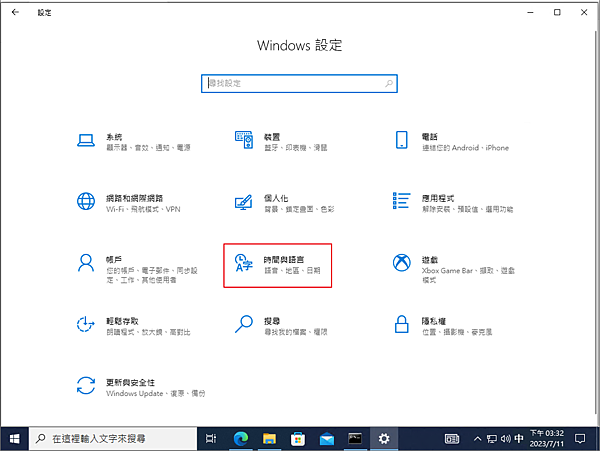
設定 > 時間與語言
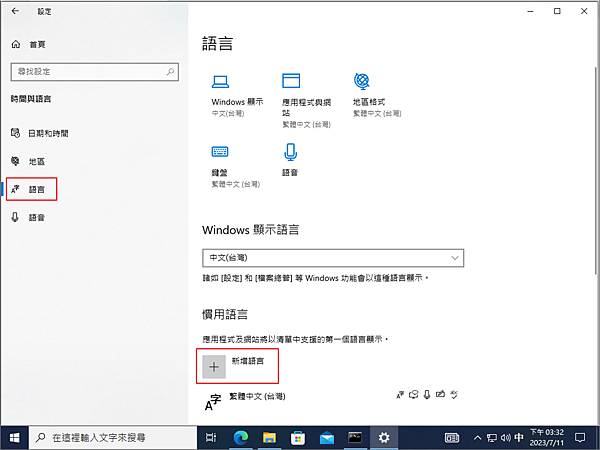
語言 > 新增語言

搜尋新加坡 > 選擇 中文(新加坡)
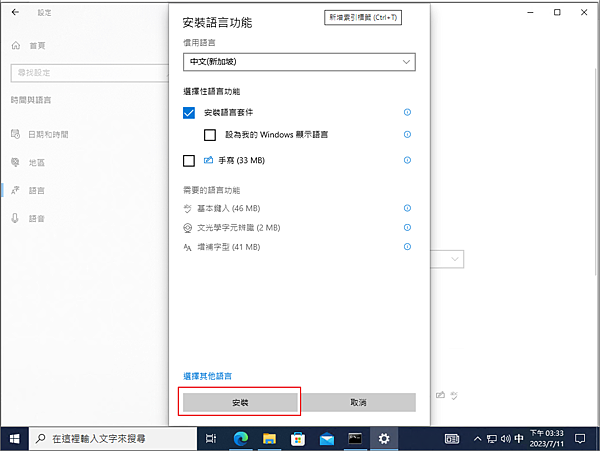
安裝語言套件
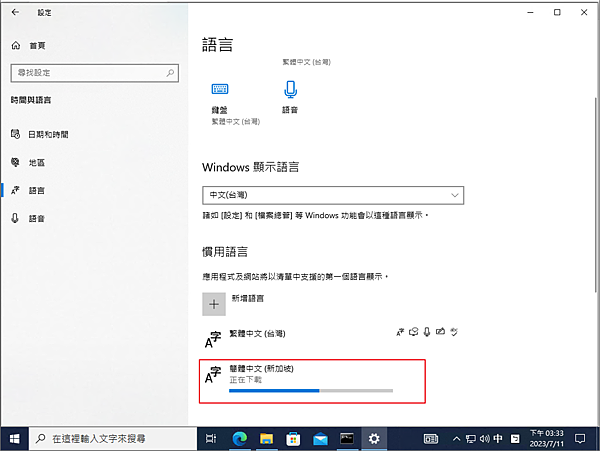
開始安裝,安裝完後即可使用
安裝完成後,預設字集為簡體中文,若要調整為繁體中文請繼續以下步驟
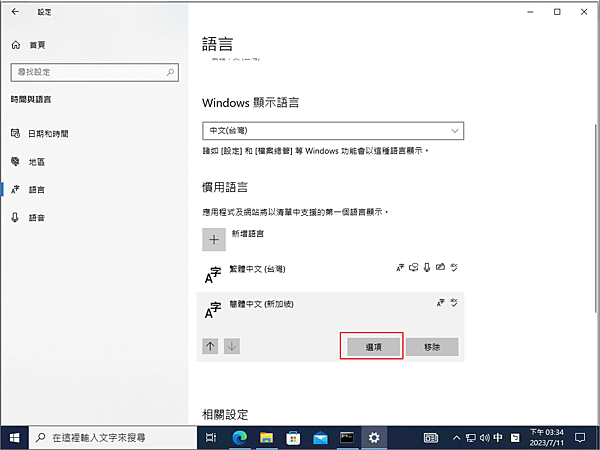
簡體中文(新加坡) > 選項

微軟拼音 > 選項
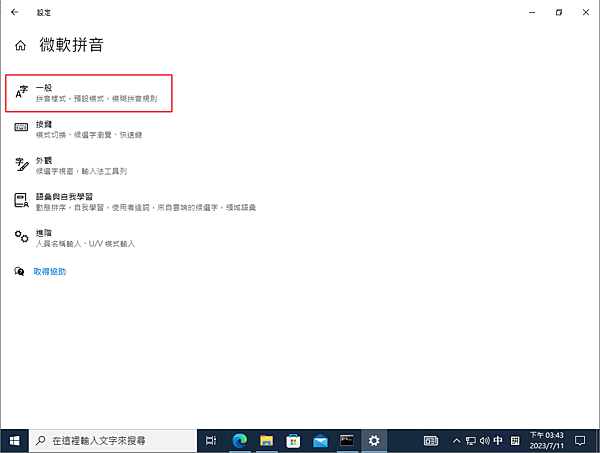
一般
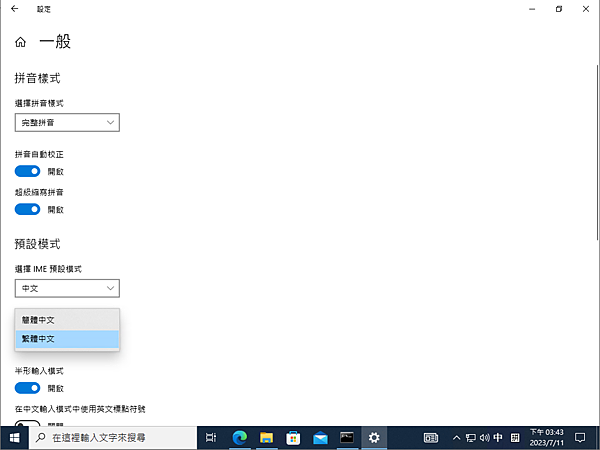
選擇字元集 > 繁體中文
即可使用內建的微軟拼音輸入繁體中文
Fortigate 的 SPAN (Switch Port Analyzer) 也就是常聽到的 port mirror
GUI 設定很簡單
Network > Interfaces > 選擇介面 > 加入一個port , 準備把流量複製給他 > 拉到下面 SPAN enable > 選擇來源和目的port > 方向 both
存檔即可
但我一開始選擇來源port 和目的port 的時候出現了一個謎一般的錯誤,明明來源和目的選的是不一樣的port ,為什麼會出現這種錯誤
Please use different ports for SPAN Source and Destination.
接著透過 cli 設定,才跳出比較讓人看得懂的message
span src and dst must either in Port1-Port5 or Port6-Port12
原來要設定span 的話
src和 dst port 需要同時在 Port1-Port5 或 Port6-Port12
下載 livecd 開機
mount /dev/sda1 /mnt
grub-install --root-directory=/mnt /dev/sda
如果出現 grub-install: command not found
請先安裝 grub-pc ,再回到上一步執行 grub-install
apt-get install grub-pc